AVI (Audio Video Interleave) es un formato de contenedor multimedia popular introducido por Microsoft a principios de la década de 1990. A pesar de su uso generalizado, muchos usuarios experimentan problemas con la reproducción de archivos AVI. Comprender las razones detrás de estos problemas y saber cómo reparar archivos AVI que no se reproducen es esencial para cualquier persona que trabaje con archivos de video digitales. Toda la información sobre este problema se menciona en esta publicación.
Así que, comencemos…
Gratis Video Reparar Herramienta.
Repare los problemas de video dañados, entrecortados, espasmódicos, granulados y de otro tipo sin perder fácilmente su calidad original. ¡Probar ahora!
¿Por qué no se reproducen mis archivos AVI?
Existen varias razones que pueden provocar que un archivo .avi no se reproduzca. A continuación, se enumeran los principales factores que pueden causar este problema. Veámoslos:
- El archivo AVI está dañado
- Su reproductor multimedia no es compatible con el formato de archivo de video AVI
- Windows 10 no tiene los códecs necesarios
- Cuando un archivo AVI no se descarga/transfiere correctamente
- Debido a controladores obsoletos
Ahora que conoce las razones comunes detrás del problema mencionado anteriormente, es hora de tomar medidas para saber cómo reparar archivos AVI dañados que no se reproducen.
Pruebe una herramienta profesional de reparación de video para solucionar el problema de los archivos AVI que no se reproducen
Cuando se trata de reparar archivos de video dañados, usar la Vídeo Archivo Reparar Herramienta es la mejor opción. Este software sin duda le ayudará a solucionar los problemas de reproducción de archivos AVI. Por lo tanto, es mejor probar la forma directa y automática en lugar de seguir los manuales. Además, puede solucionar cualquier tipo de error relacionado con todos los formatos de archivo de video, como MP4, WMV, AVCHD, FLV, AVI, M4V, etc.
Esta herramienta tiene varias características increíbles como:
- Repara con éxito archivos de video AVI corruptos, dañados o inaccesibles
- Utilidad confiable
- Repara archivos de video infectados por virus
- Interfaz fácil de usar
- 100% seguro de usar.
Lo mejor de esta utilidad de reparación de video es que está disponible para ambos sistemas operativos: Windows y Mac. Y puede probar esta herramienta con todas sus funciones incluso sin conocimientos técnicos.


* Free version of this program only previews repaired videos.
Aquí está la guía paso a paso de este software:
Paso 1: descargue, instale e lanzamiento el software de reparación de video en su sistema. Haga clic en 'Agregar archivos' para agregar archivos de video corruptos.

Paso 2: haga clic en el botón 'Reparar' para comenzar el proceso de reparación. Esto comienza a reparar sus archivos de video agregados uno por uno.

Paso 3: puede hacer clic en 'Vista previa' para obtener una vista previa del archivo de video reparado dentro del software y hacer clic en el botón 'Guardar archivos reparados' para guardar los videos reparados en la ubicación deseada.

¿Cómo reparar archivos AVI que no se reproducen?
Existen numerosas técnicas para reparar archivos AVI corruptos y dañados. Por lo tanto, a continuación he enumerado las soluciones efectivas que pueden ayudarte a solucionar este problema de corrupción de archivos AVI.
Solución 1: Descargar los archivos de vídeo AVI de nuevo
A veces, una transferencia o descarga incompleta del archivo de vídeo .avi puede provocar que los archivos AVI no se reproduzcan. Por lo tanto, debes descargar el archivo de vídeo AVI de nuevo desde la fuente y luego intentar reproducirlo.
Si esta solución no resuelve el problema de los archivos AVI, puedes probar la siguiente.
Solución 2: Reparar archivos AVI que no se reproducen con el reproductor VLC
Para solucionar el problema de los archivos AVI que no se reproducen, puedes probar el reproductor multimedia VLC, de código abierto y gratuito, para que vuelvan a ser reproducibles. Recomiendo usar el reproductor multimedia VLC porque tiene una función de resolución de vídeo integrada que puede ayudarte a solucionar el problema de los archivos AVI que no se reproducen sin ninguna dificultad.
Estos son los sencillos pasos que puedes seguir para saber cómo reparar archivos AVI dañados en VLC:
Paso 1: Ejecuta el reproductor VLC en tu PC.

Paso 2: Abre el reproductor multimedia y haz clic en la opción Herramientas.
Paso 3: A continuación, selecciona Preferencias en el menú.
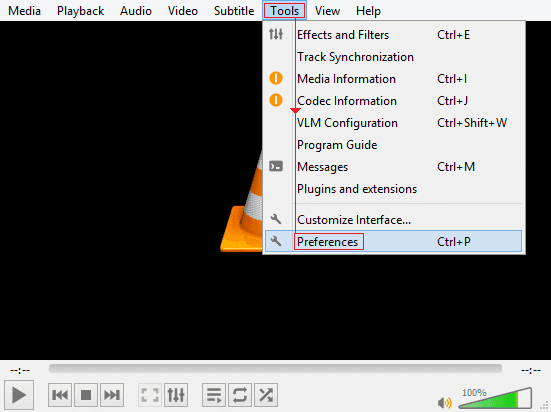
Paso 4: Ahora, debes seleccionar la opción Entrada/Códecs en las categorías que aparecen.

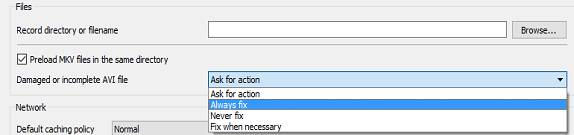
Paso 5: Después de esto, ve a la sección Archivos.
Paso 6: Selecciona los archivos de vídeo AVI dañados y elige la opción Reparar siempre. Finalmente, haz clic en Guardar.
Solución alternativa 3: Reproduzca su video AVI en otro reproductor multimedia
Si no puede reproducir su video AVI en el reproductor multimedia correspondiente, puede intentar reproducirlo en otro reproductor multimedia como Windows Media Player, VLC Player, KMPlayer, JetVideo Player, RealPlayer, etc. Esto se debe a que a veces es posible que el reproductor que está utilizando no sea compatible con los códecs de video AVI.
Solución alternativa 4: Actualice sus controladores de video
Para solucionar el problema de los videos AVI que no se reproducen, es necesario tener la última versión de los controladores para que sus archivos AVI funcionen correctamente.
Por lo tanto, se recomienda utilizar los controladores de video actualizados; puede verificar periódicamente la disponibilidad de los controladores más recientes.
Lea también: Reparar índice AVI en VLC Player: 4 métodos probados
Solución alternativa 5: Convierta el archivo AVI a otro formato de video
Otra opción que puede probar es convertir su archivo de video AVI a otro formato de video como AVCHD, WMV, MP4, DAT, FLV, etc. para que sus archivos se puedan reproducir. Utilice siempre una herramienta de conversión en línea segura para convertir su archivo de video.
Sin embargo, también puede intentar usar el reproductor VLC para convertir su archivo de video específico; siga los pasos a continuación:
- Primero, abra su reproductor multimedia VLC.
- Luego, haga clic en la opción Multimedia >> Convertir/Guardar.
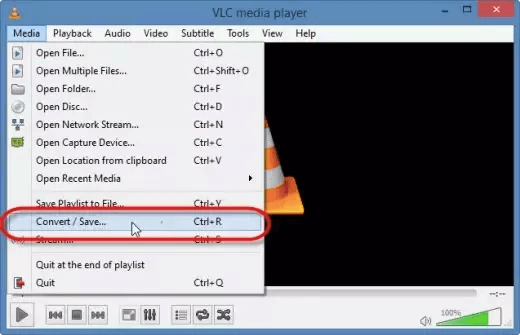
- A continuación, use el botón Agregar y simplemente agregue lo que necesita convertir…
- Después de eso, seleccione el formato de salida MP4 en el Perfil que aparece. …
- Ahora, haga clic en Examinar para seleccionar el archivo de destino y proporcionar el nombre del archivo.
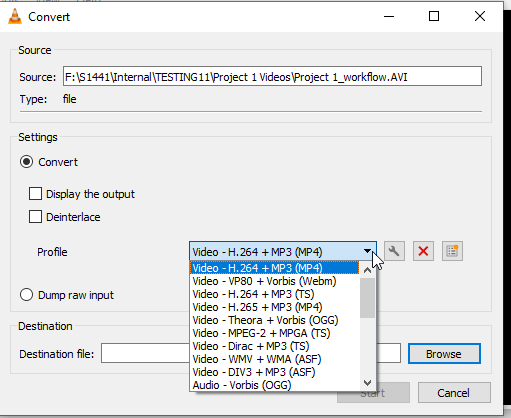
- Finalmente, haga clic en Iniciar para convertir AVI a MP4.
Solución alternativa 6: Cambie el códec
Por último, pero no menos importante, para solucionar el problema de los archivos AVI que no se reproducen, pruebe esta solución: cambiar el códec. El video dañado o corrupto podría deberse a un códec incompatible del formato de archivo o a la ausencia del códec correcto en el sistema. Por lo tanto, asegúrese de intentar exportar el video con un códec diferente.
Preguntas frecuentes relacionadas:
Puede reparar un archivo de video AVI dañado utilizando la función integrada del reproductor multimedia VLC o utilizando una herramienta avanzada de reparación de video especificada en esta publicación.
Sí, puedes convertir AVI a un archivo de video MP4 con la ayuda de Freemake.
Sí, AVI (Audio Video Interleave) sigue siendo compatible con las principales plataformas.
Puedes recuperar archivos AVI eliminados a través de una carpeta de copia de seguridad o utilizando un software de recuperación de video.
VLC Media Player es compatible con el formato AVI. ¿Cómo reparar un archivo AVI dañado?
¿Puedo convertir AVI a MP4?
¿AVI sigue siendo compatible?
¿Cómo recuperar archivos AVI?
¿Qué reproductores de video son compatibles con el formato AVI?
Conclusión
Los archivos AVI son un formato básico en el video digital, pero no están exentos de problemas. Comprender los problemas comunes y saber cómo solucionarlos puede ahorrarte muchas frustraciones.
Ya sea para diagnosticar y reparar un archivo dañado, resolver problemas de códecs o elegir el reproductor multimedia adecuado, los pasos descritos en este artículo te ayudarán a solucionar los problemas de los archivos AVI que no se reproducen y garantizarán que tus archivos AVI se reproduzcan de forma fluida y fiable.


Taposhi is an expert technical writer with 5+ years of experience. Her in-depth knowledge about data recovery and fascination to explore new DIY tools & technologies have helped many. She has a great interest in photography and loves to share photography tips and tricks with others.