Adobe Photoshop sigue siendo un programa esencial para diseñadores, editores y fotógrafos de todo el mundo. Sin embargo, al usar esta aplicación, los usuarios suelen encontrarse con errores inesperados. Uno de estos mensajes de error es “The operation could not be completed. An unknown operating system error has occurred.” Este mensaje ocurre al guardar, abrir, editar o exportar archivos.
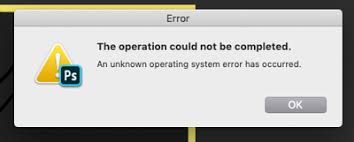
Esta guía explica soluciones probadas que sin duda te ayudarán a solucionarlo con éxito.


* Free version of this program only previews repaired photos.
¿Qué causa el error “No se pudo completar la operación” en Photoshop?
Este error de Photoshop se activa tras actualizaciones, cambios de plugins o archivos dañados. Además, existen diversas razones que pueden causar este problema, entre ellas:
- El archivo de imagen podría estar dañado.
- Plugins incompatibles que generan conflictos internos.
- Archivos de preferencias dañados.
- Permisos insuficientes para acceder al archivo.
- Uso de una versión desactualizada de Photoshop.
- Los controladores gráficos desactualizados suelen causar fallos inesperados.
Así que ahora te estarás preguntando: ¿qué hacer cuando se produce un error desconocido en Photoshop?
¡Simplemente desplácese por esta página web para encontrar la respuesta!
¿Cómo solucionar el error “Operación no completada”. ¿Se ha producido un error desconocido del sistema operativo en Photoshop?
Siga atentamente los siguientes pasos para solucionar este problema:
Soluciones rápidas:
- Cierre y reinicie Photoshop.
- Desactive los plugins problemáticos en Photoshop.
- Restablezca el archivo de preferencias de Photoshop.
- Actualice Photoshop a la última versión.
- Compruebe la integridad del archivo de imagen.
- Ejecute Adobe Photoshop con permisos de administrador.
- Actualice los controladores de gráficos.
- Reinstale Photoshop como última solución.
- Solución recomendada: use la herramienta de reparación de fotos.
Método 1: Cierre y reinicie Photoshop.
Dado que el error aparece al intentar exportar la foto, intente cerrar y volver a abrir Photoshop para solucionarlo.
Método 2: Desactive los plugins problemáticos en Photoshop.
Si el error “Operación no completada” se debe a plugins de terceros instalados en Photoshop, intente desactivarlos temporalmente.
Mueva los archivos de los plugins fuera de la carpeta de plugins de Photoshop. Normalmente se encuentran en las siguientes ubicaciones:
- Para usuarios de Windows: C:\Program Files\Adobe\Adobe Photoshop [Version]\Plug-ins
- Para usuarios de macOS: / Applications/Adobe Photoshop [Version]/Plug-ins
Vaya a estas ubicaciones y desactive los plugins uno por uno. Luego, reinicie Photoshop y vuelva a probar el problema.
Lea también: Solución: No se pudo inicializar Photoshop porque los discos de memoria virtual están llenos
Método 3: Restablecer el archivo de preferencias de Photoshop
Restablecer el archivo de preferencias soluciona rápidamente muchos problemas de Photoshop, incluido el error especificado en esta publicación. Simplemente siga estos pasos:
- Vaya a Adobe Photoshop >> Preferencias >> General.
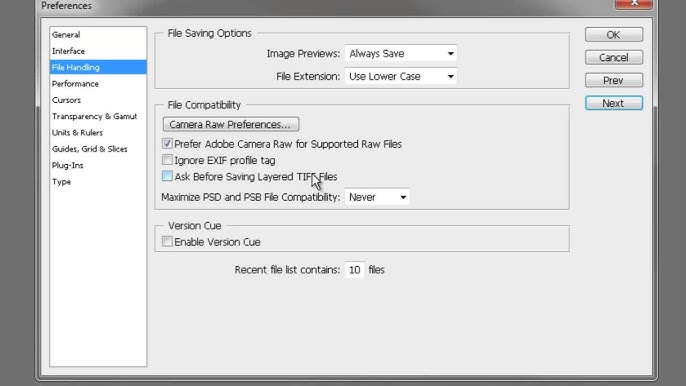
- A continuación, haga clic en “Restablecer preferencias al salir“.
- Después, haga clic en “Aceptar” en la ventana emergente “¿Seguro que desea restablecer las preferencias al salir de Photoshop?”.
- Ahora, salga de Photoshop y, después de un rato, vuelva a abrirlo. Nota: Se crea un nuevo archivo de preferencias al reiniciar el programa.
Método 4: Actualizar Photoshop a la última versión
Usar versiones de software obsoletas crea problemas de compatibilidad. Por lo tanto, instale siempre las últimas actualizaciones de Photoshop para evitar estos molestos errores.
Para actualizar la aplicación, siga estos pasos:
- Abra Photoshop.
- Vaya a Ayuda > Actualizaciones en la barra de menú.
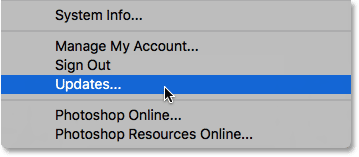
- Se abrirá la aplicación Creative Cloud para iniciar el proceso de actualización.
- Pulse la opción Actualizar para instalar las actualizaciones y reiniciar el sistema.
Método 5: Solucionar el error de Photoshop “No se pudo completar la operación” comprobando la integridad del archivo de imagen
A veces, el problema reside en el propio archivo de imagen. Por lo tanto, abra el archivo con otro visualizador de imágenes como Paint, edítelo e intente exportarlo desde allí.
- Vaya a la barra de búsqueda, escriba “paint” y haga clic en él.
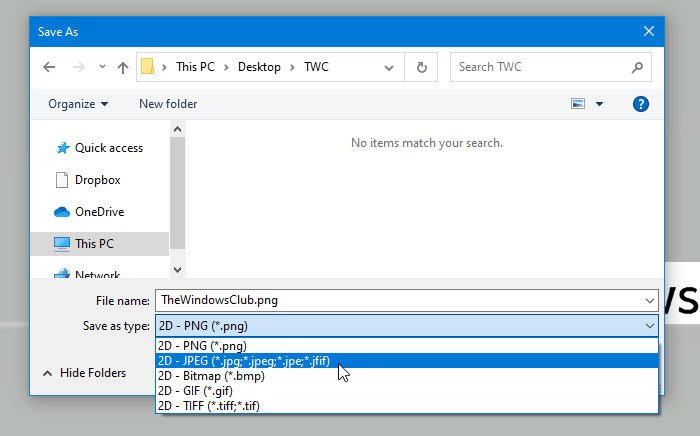
- Vaya a Archivo >> Abrir para abrir una imagen específica.
- Nuevamente, haga clic en Archivo >> luego en la opción Guardar como >> elija el formato de imagen de salida (JPG o PNG) y guarde el archivo en una nueva ubicación.
Método 6: Ejecutar Adobe Photoshop con permisos de administrador
Como ya se mencionó en la sección de causas, la falta de los permisos necesarios para acceder al archivo puede provocar el error “No se pudo completar la operación de Photoshop“. Solo necesita otorgar todos los permisos necesarios para acceder a los archivos.
- Localice el icono de Photoshop en el escritorio >> haga clic derecho sobre él.
- Seleccione “Ejecutar como administrador“.
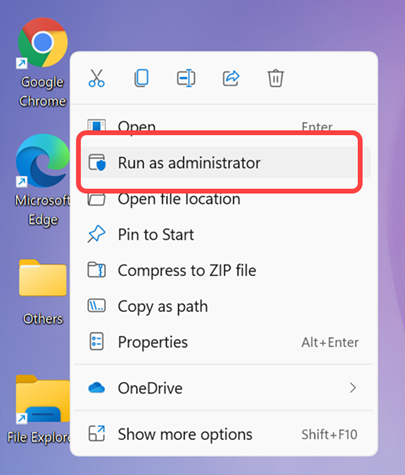
- Esto otorga acceso completo a los recursos del sistema.
Si este método falla, pruebe el siguiente.
Método 7: Actualizar los controladores gráficos
Actualizar los controladores gráficos es una excelente opción. Muchos usuarios han encontrado esta técnica útil para solucionar este mensaje de advertencia. Por lo tanto, también puede probar esto.
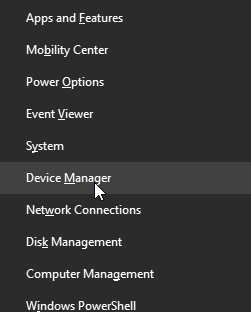
- Haga clic derecho en el botón Inicio >> seleccione Administrador de dispositivos.
- A continuación, expanda la sección “Adaptadores de pantalla“.
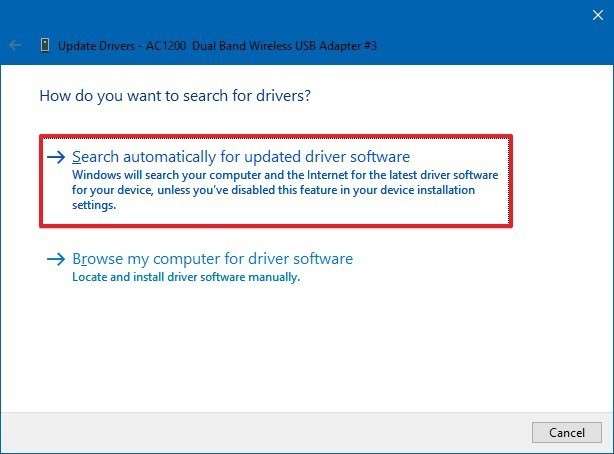
- Luego, haga clic derecho en su tarjeta gráfica (por ejemplo, AMD, NVIDIA, Intel) >> haga clic en “Actualizar controlador“.
- Seleccione “Buscar controladores automáticamente“. Windows instalará las actualizaciones inmediatamente si están disponibles.
- Reinicie su computadora una vez finalizada la instalación.
Lea también: Soluciones para el error “Photoshop analiza los datos JPEG”
Método 8: Reinstalar Photoshop como última solución
Si ninguna de las soluciones anteriores le funcionó, intente reinstalar Photoshop.
- Primero, desinstale la aplicación Photoshop con Creative Cloud.
- Luego, reinicie el sistema por completo.
- A continuación, reinstale Photoshop con la última versión.
- Este proceso elimina por completo los archivos de instalación dañados.
- Finalmente, vuelva a probar el proceso con cuidado.
Solución recomendada: Use la herramienta de reparación de fotos
¿Tiene este error de Photoshop debido a la corrupción de las fotos? Si es así, pruebe la Foto reparación herramienta. Es un software de reparación progresivo que puede corregir todo tipo de errores y problemas causados por archivos de imagen dañados. Además, repara archivos de imagen como BMP, TIFF, JPEG, CRW, PNG, RAF, GIF, NEF, CR2, ARF, etc.
A continuación, puede ver sus funciones más interesantes:
- Repara todos los formatos de fotos o imágenes RAW
- Totalmente confiable y disponible a un precio asequible
- Compatible con sistemas operativos Windows y Mac.
- 100 % seguro.
* Free version of this program only previews repaired photos.
Ahora, veamos los pasos de esta herramienta de reparación:
Paso 1: Descargue, instale y lanzamiento Foto reparar herramienta en su computadora. Haga clic en 'Agregar archivo' para reparar archivos de imagen corruptos / dañados.

Paso 2: Usted lata luego Seleccione los archivos para reparar. A Próximo, haga clic en 'Reparar' para comenzar el reparando proceso.

Paso 3: Finalmente, haga clic en el botón 'Guardar' para obtener una vista previa y guardar las imágenes reparadas en la ubicación deseada en tu computadora.

Preguntas frecuentes:
Para solucionar el problema de que un archivo de Photoshop no se abre, intente volver a abrir Photoshop. Simplemente, salga y cierre el programa. Espere un minuto y vuelva a abrirlo. Ahora puede intentar abrir el archivo de nuevo.
Adobe Photoshop no exporta su proyecto debido a archivos incompatibles, corruptos o dañados, poco espacio en disco o fallos en los efectos de capa.
Para desbloquear un archivo de Photoshop y guardarlo, siga estos pasos:
Para eliminar toda la memoria de Photoshop, vaya al menú ‘Edición’ >> ‘Purgar’ y seleccione el elemento que desea purgar. Si selecciona ‘Todo’, se borrará toda la RAM. ¿Cómo solucionar el problema de que un archivo de Photoshop no se abre?
¿Por qué Photoshop no me permite exportar?
¿Cómo desbloquear un archivo de Photoshop para guardarlo?
¿Cómo borrar la memoria RAM en Photoshop?
Conclusión
Es hora de terminar.
No es un problema grave que no tenga solución. Sin embargo, aplicando las soluciones mencionadas anteriormente, puede solucionar fácilmente el error “No se pudo completar la operación en Adobe Photoshop. Se ha producido un error desconocido del sistema operativo”. Estas soluciones son muy efectivas y no requieren conocimientos técnicos.
Además, si le ha gustado esta publicación, no olvide compartirla.
Eso es todo…


Taposhi is an expert technical writer with 5+ years of experience. Her in-depth knowledge about data recovery and fascination to explore new DIY tools & technologies have helped many. She has a great interest in photography and loves to share photography tips and tricks with others.