¿Te aparece el error “The media playback was aborted due to a corruption problem or because the media used features your browser did not support.” al reproducir videos en línea? Si es así, no te preocupes, estás en el lugar correcto.
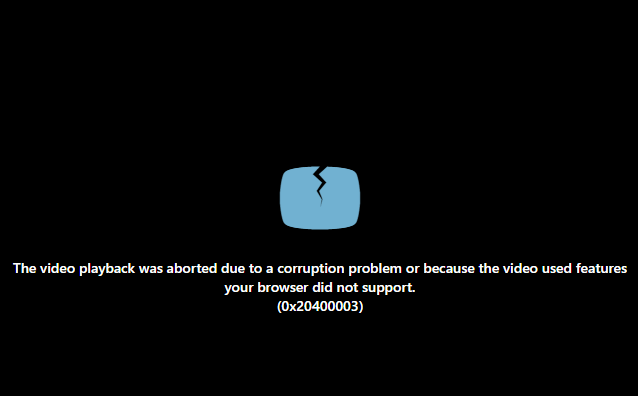
Esta advertencia aparece en Google Chrome, Firefox u otro navegador web. Además, afecta la transmisión, las descargas y los medios incrustados. Afortunadamente, se puede solucionar aplicando algunas soluciones rápidas. Todas las posibles soluciones se mencionan en esta publicación.
Gratis Video Reparar Herramienta.
Repare los problemas de video dañados, entrecortados, espasmódicos, granulados y de otro tipo sin perder fácilmente su calidad original. ¡Probar ahora!
¿Qué causa el error “La reproducción se interrumpió”?
Este mensaje de error puede ocurrir por varias razones. Algunas de las principales causas se mencionan a continuación:
- Conexión a internet deficiente.
- Incompatibilidad del navegador o fallos temporales.
- Complementos del sitio web o extensiones conflictivas que bloquean los scripts multimedia.
- Los datos almacenados en caché o las cookies del navegador interfieren con la reproducción.
- Archivo de video dañado o formatos no compatibles.
- Las versiones obsoletas del navegador web no son compatibles con los códecs modernos.
Métodos para solucionar el error “La reproducción multimedia se interrumpió debido a un problema de corrupción”
Si experimentas el error “La reproducción multimedia se interrumpió” o cualquier otro problema de reproducción de video en tu navegador web, sigue estos métodos:
Método 1: Reinicia tu navegador
La primera técnica que sugiero es reiniciar el navegador. Sé que es una solución obvia, pero la mayoría de las veces puede resolver problemas de carga o fallos relacionados con el video.
Método 2: Verifica la conexión a internet
Como sabemos, la transmisión de videos en línea depende de una conexión a internet estable. Si estás viendo una película en tu navegador y te aparece este error, puede deberse a una conexión a internet lenta. Para solucionar este problema, verifica la velocidad de tu internet y reinicia el router para actualizar la señal.
Lea también: Solucionado: Lo sentimos, el reproductor de video no se pudo cargar (Código de error 101102).
Método 3: Prueba una herramienta de reparación de video
Si experimentas el error “La reproducción multimedia se interrumpió debido a un problema de corrupción” debido a un video dañado, puedes usar nuestra profesional Vídeo Reparar Herramienta. No solo repara videos dañados, sino que también corrige archivos de video rotos o que no se pueden reproducir. Es compatible con formatos de video como MOV, MKV, 3GP, M4V, AVI, FLV, WMV, MPEG, AVCHD, 3GP, etc.


* Free version of this program only previews repaired videos.
Así que, descarga rápidamente este software en tu PC con Windows/Mac y sigue los pasos para saber cómo funciona.
Paso 1: descargue, instale e lanzamiento el software de reparación de video en su sistema. Haga clic en 'Agregar archivos' para agregar archivos de video corruptos.

Paso 2: haga clic en el botón 'Reparar' para comenzar el proceso de reparación. Esto comienza a reparar sus archivos de video agregados uno por uno.

Paso 3: puede hacer clic en 'Vista previa' para obtener una vista previa del archivo de video reparado dentro del software y hacer clic en el botón 'Guardar archivos reparados' para guardar los videos reparados en la ubicación deseada.

Método 4: Borrar la caché y las cookies del navegador web
Borrar la caché y las cookies del navegador es un excelente método que soluciona errores de carga de sitios web, libera espacio de almacenamiento, mejora el rendimiento al eliminar datos antiguos, etc., básicamente dándole a tu navegador un “nuevo comienzo”. Así que, probemos este método para solucionar el error.
Para usuarios de Chrome:
- Abre Chrome >> haz clic en el botón de menú >> Borrar datos de navegación.
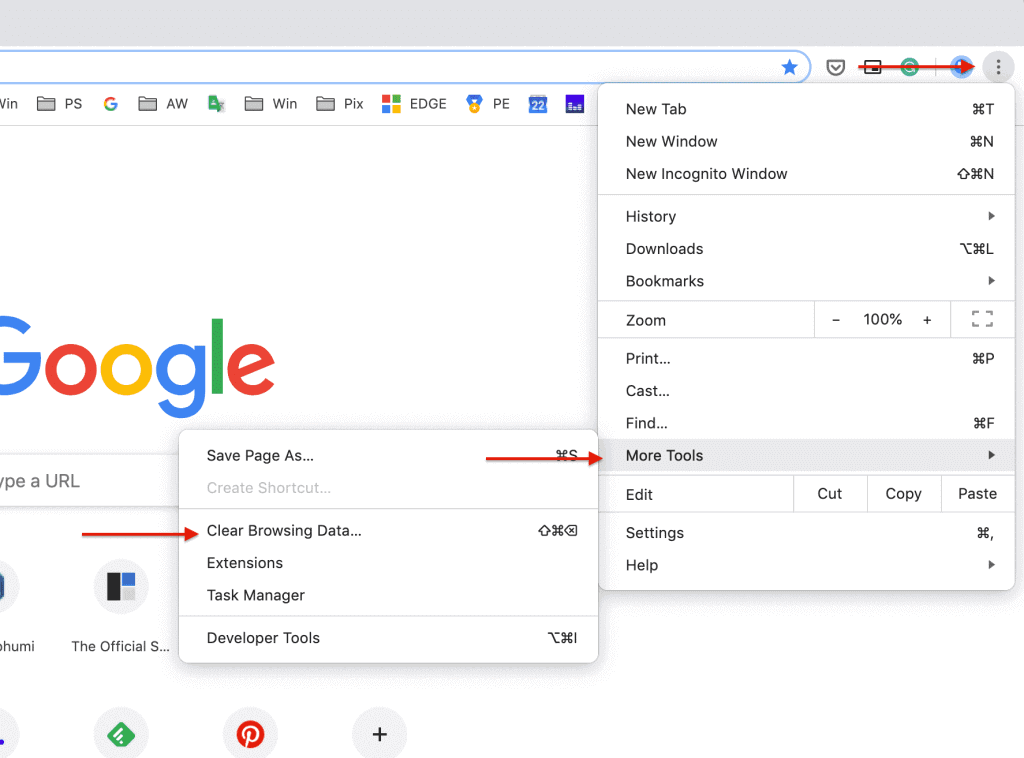
- Ahora, establece el intervalo de tiempo en “Desde siempre” >> selecciona el botón Borrar datos.
Para usuarios de Firefox:
- Abre Firefox >> ve a Configuración >> Privacidad y seguridad.
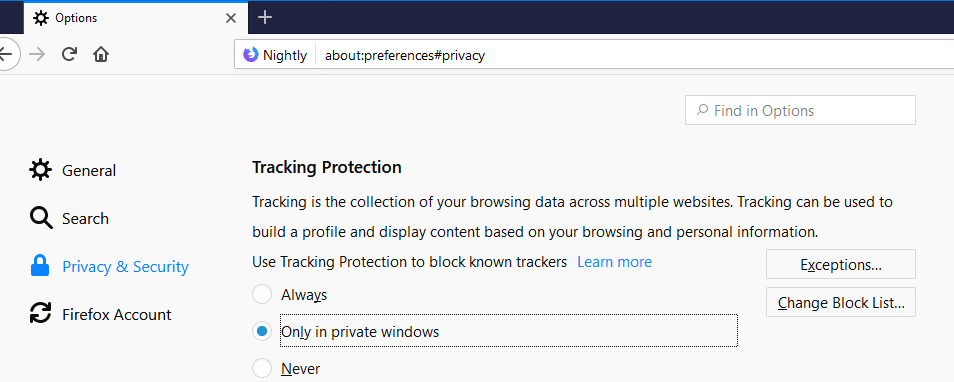
- A continuación, desplázate hacia abajo hasta la sección Cookies y datos del sitio >> haz clic en Borrar datos.
- Selecciona Cookies y datos en caché >> haz clic en Borrar >> Borrar ahora para confirmar.
Para usuarios de Safari (Mac):
- Abre el menú de Safari >> selecciona Preferencias.
- Haz clic en la pestaña Privacidad y luego en Eliminar todos los datos de los sitios web.
- Ahora, haz clic en Eliminar ahora para confirmar.
¡Listo!
Método 5: Deshabilitar las extensiones del navegador
Las extensiones mejoran la experiencia de navegación, pero también pueden generar conflictos. Para solucionar estos problemas, es recomendable deshabilitar las extensiones que causan conflictos.
Pasos para deshabilitar las extensiones:
Para Chrome:
- Abra Chrome >> haga clic en los 3 puntos (Menú).
- Luego, seleccione “Más herramientas“.
- Desplácese hacia abajo y busque “Extensiones“.
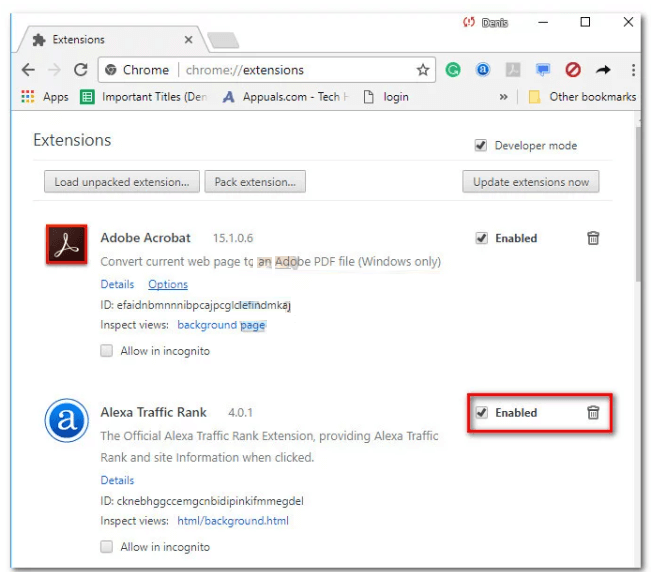
- Ahora, desactive las extensiones que no necesite o simplemente elimine las extensiones no deseadas.
Para Firefox:
- Abra Firefox >> vaya al botón de menú de 3 líneas.
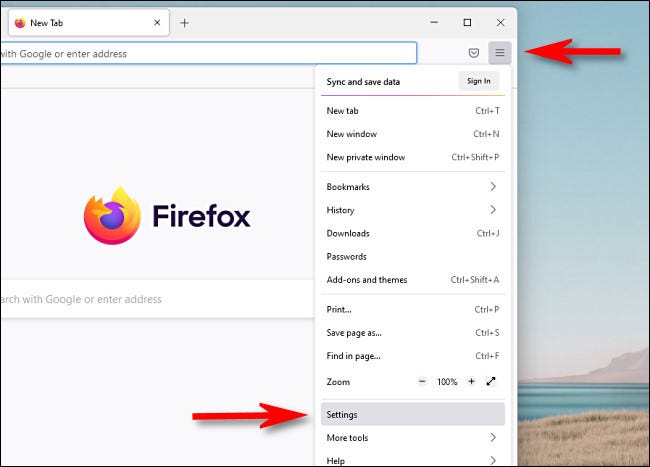
- Luego, haga clic en Complementos y temas >> Extensiones.
- Ahora, desplácese por la lista de extensiones.
- Después, haga clic en la barra de alternancia de una extensión para deshabilitarla.
Para Safari (Mac):
- Inicie Safari >> vaya al Menú >> seleccione Preferencias.
- Vaya a Extensiones.
- Ahora, desmarque la casilla de verificación junto a las extensiones para deshabilitarlas.
Lea también: [7 soluciones] Error de código 224002: Este archivo de video no se puede reproducir
Método 6: Solucionar el error “La reproducción multimedia se interrumpió debido a un problema de corrupción” actualizando el navegador
Utilizar una versión obsoleta del navegador web también puede provocar este error de reproducción de video. Simplemente obtenga la última versión del navegador para solucionar el problema.
Para Google Chrome:
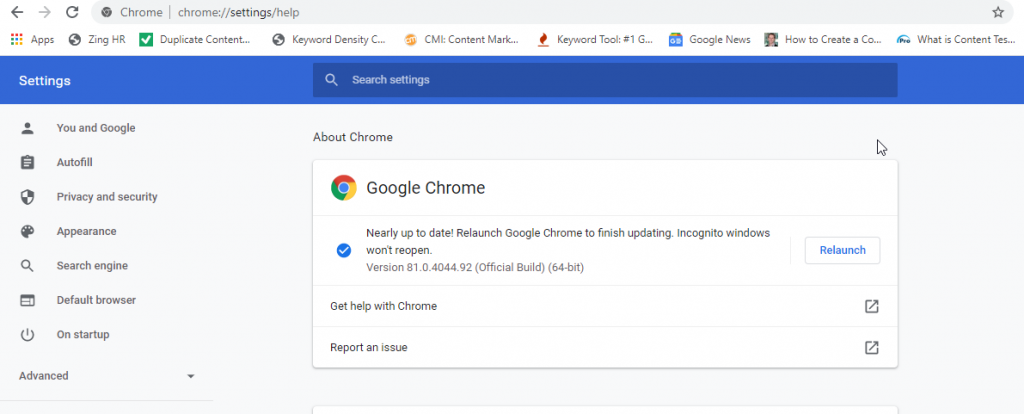
- Abra Chrome >> haga clic en el menú de tres puntos.
- Haga clic en Ayuda >> Acerca de Google Chrome.
- Ahora, verá “Actualizar Google Chrome” y haga clic en la opción Actualizar si está disponible.
Para Mozilla Firefox:
- Abra Firefox, vaya al menú >> Ayuda >> Acerca de Firefox.
- Cuando se abra la ventana Acerca de Firefox, el navegador comenzará a buscar actualizaciones y las descargará.
- Finalmente, haga clic en “Reiniciar para actualizar Firefox“.
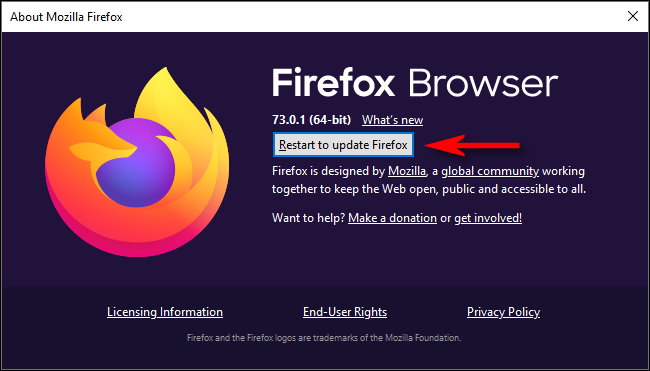
Reinicie el navegador después de que finalice la instalación.
Método 7: Descargue el video para evitar errores de transmisión
Los fallos de transmisión a veces persisten en línea. En cambio, la descarga evita la corrupción del búfer. Todo lo que necesita hacer es descargar el video que está intentando reproducir en el navegador y luego reproducir el archivo localmente con VLC. Esto finalmente solucionará el error the media playback was aborted due to a corruption problem or because the media used features”.
Preguntas frecuentes:
Para solucionar los problemas de reproducción de video en Chrome, prueba los siguientes consejos:
Es posible que Safari tenga problemas con las páginas web, un sistema operativo obsoleto o archivos de caché dañados, lo que impide la reproducción de videos.
Puedes solucionar los problemas de reproducción de YouTube en Firefox actualizando la página web, borrando los datos de caché e iniciando sesión nuevamente en YouTube para probar la reproducción. ¿Cómo soluciono los problemas de reproducción de video en Chrome?
¿Por qué Safari no permite la reproducción de videos?
¿Cómo solucionar los problemas de reproducción de YouTube en Mozilla Firefox?
En resumen
Estoy seguro de que, al implementar las técnicas mencionadas en esta publicación, podrás solucionar fácilmente el problema de reproducción de medios interrumpida debido a un error en Chrome u otros navegadores web. Sin embargo, el mejor método que puedes probar es usar una Video reparación herramienta para una reproducción fluida.
Eso es todo…


Taposhi is an expert technical writer with 5+ years of experience. Her in-depth knowledge about data recovery and fascination to explore new DIY tools & technologies have helped many. She has a great interest in photography and loves to share photography tips and tricks with others.