¿Te encuentras con el peculiar error “error loading operating system” durante el inicio de tu PC o portátil con Windows? Suele ocurrir cuando el ordenador no puede leer los archivos de arranque. Como resultado, el sistema operativo no se carga correctamente. Por lo tanto, si te enfrentas a este mismo error, no te preocupes.
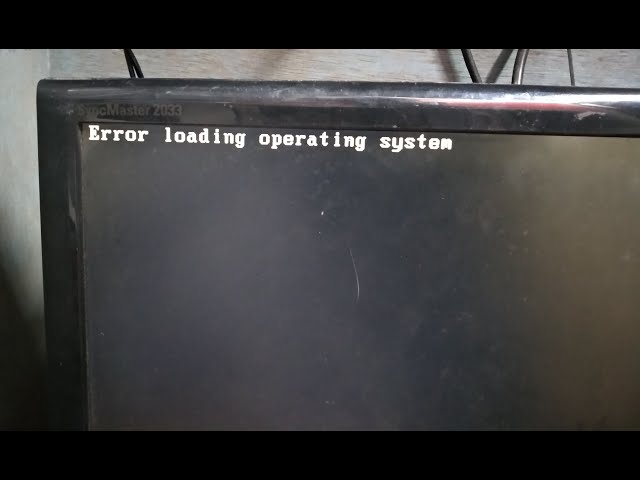
Este blog describe las mejores soluciones sobre cómo solucionar el error de carga del sistema operativo para recuperar tus datos y restaurar tu dispositivo.
Gratis USB Conducir Recuperación Herramienta.
Recupere datos de unidades USB, Pendrives, tarjeta SD, SSD, HDD y otros dispositivos en Windows. Probar ahora!
¿Qué causa el error de carga en el sistema operativo?
Bueno, el mensaje de error de carga resulta alarmante al principio. Sin embargo, existen varias razones detrás de este error. Veamos las más comunes:
- Debido a una BIOS dañada
- Sistema operativo incompatible
- La BIOS no es compatible con el tamaño del disco duro del PC
- Disco duro o MBR dañado
- Se ha configurado el disco incorrecto como unidad de arranque para cargar el sistema operativo.
Por lo tanto, identificar la causa exacta ahorra tiempo.
¿Cómo solucionar el error de carga del sistema operativo?
Si realmente quieres solucionar este mensaje de advertencia, aplica los siguientes pasos:
Método 1: Ejecutar el símbolo del sistema
Si sospechas que el error se debe a problemas relacionados con el disco, debes ejecutar el comando chkdsk para solucionarlo. Esta utilidad comprobará y solucionará el problema lo antes posible.
Sigue los pasos a continuación:
- Presiona las teclas de Windows >> escribe cmd en la barra de búsqueda.
- Haz clic con el botón derecho en “Símbolo del sistema” >> selecciona “Ejecutar como administrador“.
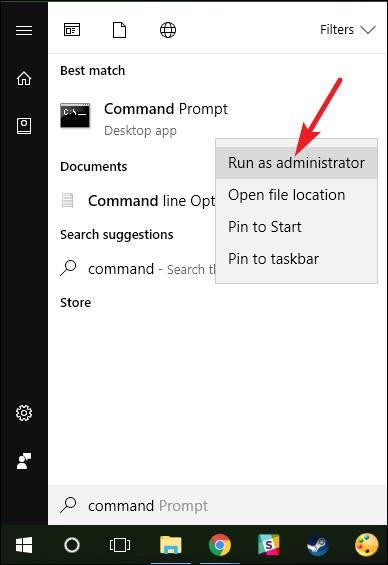
- Simplemente, haz clic en “Sí” para abrir el símbolo del sistema como administrador.
- En una nueva ventana del símbolo del sistema, escribe el siguiente comando:
chkdsk E: /f /r /x
Aquí, reemplaza E con la letra de la unidad que estás utilizando.
Lea también: [7 maneras sencillas] El volumen no contiene un sistema de archivos reconocido
Método 2: Actualizar la BIOS mediante la configuración UEFI
Actualizar la BIOS es otra solución eficaz para solucionar el error de carga del sistema operativo en Windows 10/11. Ejecutar una BIOS obsoleta puede provocar este error.
Pasos a seguir:
- En primer lugar, detecta el modelo de tu placa base.
- A continuación, visite el sitio web del fabricante de la placa base y descargue la actualización de BIOS más reciente.
- Después, conecte la unidad flash USB vacía.
- Copie los archivos de la actualización de BIOS descargada a la unidad USB.
- Conecte la unidad al ordenador que necesita reparación.
- Ahora, presione continuamente la tecla correspondiente (normalmente Supr, F1, F2, F10 o Esc) para acceder a la BIOS.
- A continuación, configure el arranque desde la unidad USB después de acceder a la BIOS.
- Seleccione el archivo de BIOS de la unidad USB.
- Finalmente, confirme la ventana emergente cuando la BIOS lo solicite.
- Su BIOS se actualizará ahora.
Método 3: Reparar el MBR (Registro de arranque maestro)
Como se mencionó anteriormente, un MBR dañado es el principal factor que causa este molesto mensaje en los ordenadores con Windows. Por lo tanto, para solucionar este problema, es importante reparar el Registro de arranque maestro.
Aquí tiene las instrucciones que debe seguir cuidadosamente:
- Inicie su PC desde un medio de instalación.
- Seleccione la opción Reparar justo después de elegir las preferencias de idioma.
- Vaya a Solucionar problemas >> Opciones avanzadas.
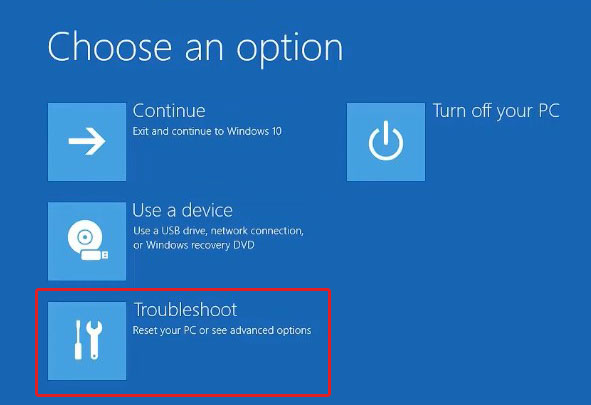
- Seleccione Símbolo del sistema.
- Introduzca los siguientes comandos:
bootrec /fixmbrbootrec /fixbootbootrec /scanosbootrec /rebuildbcd
- Ahora, retire el medio de arranque y reinicie su PC.
Método 4: Cómo solucionar el error de carga del sistema operativo realizando una reparación de inicio
Windows Startup Repair es una excelente herramienta que puede solucionar los errores de arranque del sistema causados por archivos del sistema faltantes o dañados. Muchos usuarios han encontrado este método útil para resolver este error. Por lo tanto, usted también debería probarlo.
Siga la siguiente guía:
- Conecte la unidad USB con los medios de instalación de Windows a su computadora y reiníciela.
- Vaya a “Reparar su equipo” >> haga clic en “Solucionar problemas > Opciones avanzadas”.
- Elija “Reparación de inicio”.
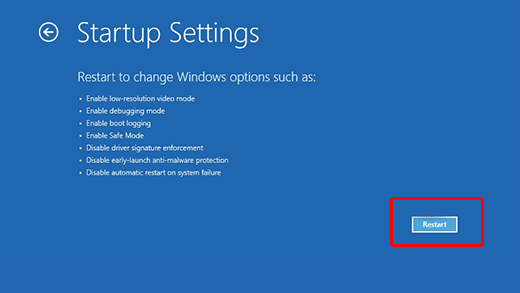
- Ahora, reinicie la PC una vez que finalice el proceso.
Si esto falla, pruebe con el siguiente método.
Lea también: Solucionar error de disco o sistema en PC/portátiles
Método 5: Actualizar el controlador del dispositivo
¿El sistema operativo se queda atascado al cargar? Intentemos actualizar los controladores de disco y solucionar este problema fácilmente.
Siga los pasos:
- Conecte la unidad flash USB a su computadora y vaya a Este equipo y haga clic derecho sobre ella.
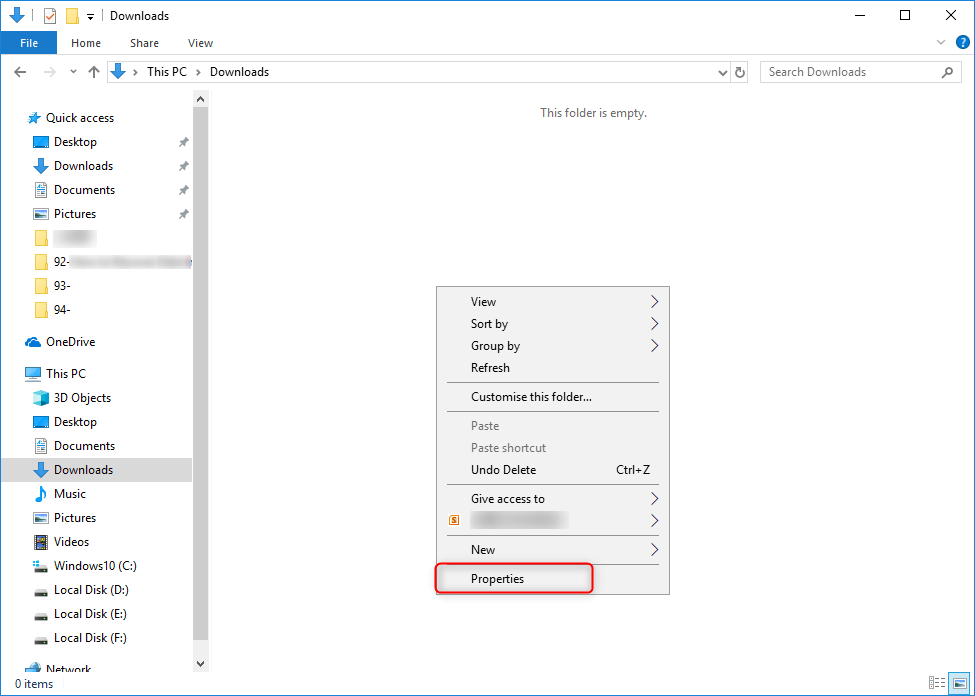
- Luego, elija Propiedades > Administrador de dispositivos.
- A continuación, expanda Unidades de disco.
- Localice el disco problemático y haga clic derecho sobre él >> haga clic en Actualizar controlador.
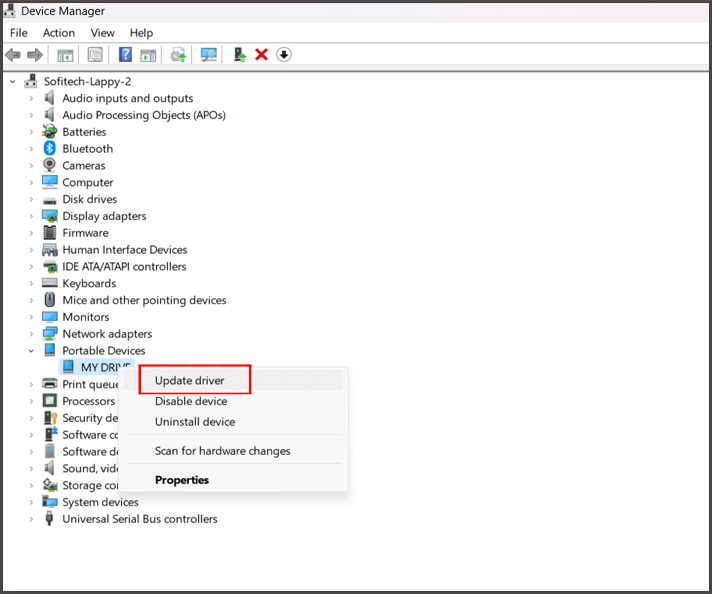
¡Y listo!
Recuperar datos de la unidad USB después de solucionar el error “Error al cargar el sistema operativo”
Si no puede acceder a los datos de su dispositivo USB o estos se vuelven inaccesibles, pruebe la USB unidades datos recuperación herramienta. Este software puede ayudarle a recuperar todos los datos de un medio de almacenamiento externo después de solucionar el error.
Además, escanea una unidad en profundidad para localizar los archivos dañados o perdidos y recuperarlos de forma eficaz. Es compatible con Windows y macOS.


* La versión gratuita del programa sólo escanea y obtiene una vista previa de los elementos recuperables.
Aquí tiene los sencillos pasos para usar este software.
Preguntas frecuentes:
Los errores de carga se deben principalmente a diversos factores, como configuraciones incorrectas del dispositivo, problemas con el firewall o el antivirus, problemas de red, etc.
Puede solucionar un sistema operativo dañado ejecutando el Símbolo del sistema. Simplemente busque cmd en la barra de búsqueda para abrir el Símbolo del sistema como administrador. Ahora, escriba sfc /scannow en la ventana que se abre y presione Enter. Espere a que finalice el proceso y reinicie su dispositivo.
Si la PC se queda atascada al iniciar, puede hacer lo siguiente:
Si su PC no carga el sistema operativo, debe consultar con el fabricante de su dispositivo. ¿Qué causa un error de carga?
¿Cómo soluciono un sistema operativo dañado?
¿Qué hacer si la PC se queda atascada al iniciar?
¿Qué debe hacer si su PC no carga el sistema operativo?
Lea también: [Solucionado] ¡El archivo es demasiado grande para el sistema de archivos de destino!
Es hora de Conclusión
Estas son algunas de las maneras más directas de solucionar el error de carga del sistema operativo en una PC con Windows. Todas las soluciones mencionadas anteriormente son fáciles de usar y sin duda ayudarán a que su sistema arranque correctamente de nuevo.
Eso es todo…

Taposhi is an expert technical writer with 5+ years of experience. Her in-depth knowledge about data recovery and fascination to explore new DIY tools & technologies have helped many. She has a great interest in photography and loves to share photography tips and tricks with others.